
购物车
30 秒识别您的 Mac:型号编号、序列号、兼容配件
在订购电池、屏幕或键盘之前,只有一个问题最重要:您的 Mac 究竟是哪一款?只需两个依据 — A#### 型号编号和序列号. 我们会告诉您在哪里查看,再说明如何获得合适的配件:只需三次点击,借助型号选择器(位于我们的首页),它只会显示与您的机器兼容的配件。
要点
Mac 不能凭尺寸或“差不多”的年份来辨认。合适的配件取决于一个精确的标识。最有用的是型号编号——一个以字母A开头、后面跟四位数字的编号(例如A1706). 序列号则是您这台机器独有的:当您对型号有疑问时,可凭它找回确切型号。确定型号后,我们的三步选择器(位于首页顶部) — 会完成剩下的工作:系列, 型号, 配件,这样您眼前就只剩下兼容的配件。
三个步骤,从您的 Mac 到合适的配件
找到型号编号,必要时用序列号核对,然后让首页的选择器帮您筛选。
步骤1
在 Mac 底部查看 A#### 型号编号
把您的 MacBook 翻过来:在铰链或监管文字附近,您会看到很小的一行“Model A1706”(或 A1502、A2338、A1466……)。iMac 的编号在底座下方;Mac mini 的编号在机身底部。手边没有 Mac?同样的编号也印在原装包装盒上,位于条形码旁边。
提示:它是唯一以“A”开头、后面跟 4 位数字的编号。步骤2
有疑问吗?通过序列号查询
点击苹果标志菜单(左上角),然后选择关于本机:将显示型号、年份和序列号。同样的序列号也刻在机身底部。序列号不能输入我们的搜索框, — 因为它是您这台机器专属的, — 但它能确认确切型号;据此您就可以推出 A#### 编号。
隐私提醒:请妥善保管您的序列号,不要公开发布。步骤3
让首页的选择器帮您筛选(3 次点击)
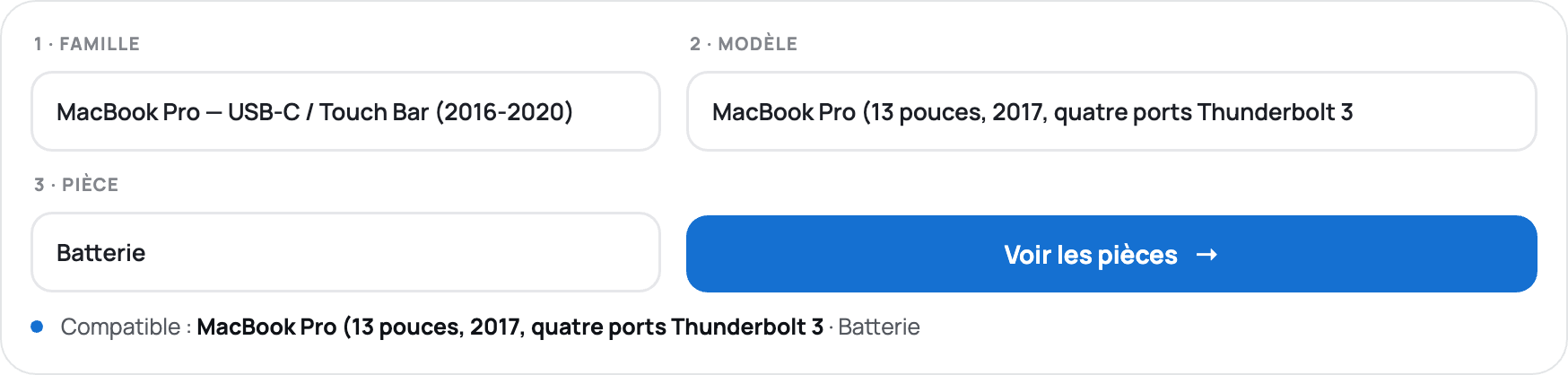
在 placedumac.com 的首页最顶部,“为您的 Mac 找到完全匹配的配件”下方有一个选择器,通过三个菜单引导您:1 · 系列(MacBook Pro、MacBook Air、iMac……),2 · 型号(此时屏幕上只显示该系列的型号,并附有年份和 A#### 编号),然后是3 · 配件(电池、屏幕、键盘、触控板、外壳、排线……)。点击“查找我的配件”然后您得到的就只有兼容的配件,并且逐个型号保证兼容。
更喜欢直接输入? 搜索栏同样可用:输入您的编号(例如A1706)或型号名称(“MacBook Pro 13 2017”)。
▲ 订购前请确认
同一个 A#### 编号可能对应多个年份
Apple 有时会在多个年款上沿用同一个编号。A1534即对应 2015、2016 和 2017 年款的 12" MacBook 和 2017 — 而且某些配件(电池、触控板)在不同年份之间有差异。因此,请在每个商品页面上查看“适用于”一栏,以及年份(标题中已标明),以选择正确的版本。如有疑问,您的序列号(第 2 步)可以最终确定。
型号编号还是序列号:该用哪个?
误区
✕ 错误
“订购配件需要我的序列号。”
不需要:要查找并订购一个配件,A#### 型号编号就足够了 — 它决定了兼容性。序列号只用于识别型号(当您有疑问时),并且保持私密。. 购买时您完全不需要提供它。
建议
需保留
需保留
只需记住一点
找到您的型号,让选择器完成其余的工作。
刻在您设备底部的 A#### 小编码就是一切的关键。把它填入三次点击选择器(位于我们的首页:系列 → 型号 → 配件),这样您只会看到属于您的配件:不再担心兼容性,也不再有因“型号买错”而退货的情况。如果您拿不准是哪一年,序列号可以消除最后的疑问。
轮到您了
已经知道您的型号了吗?三次点击找到您的配件。
请前往首页,在选择器中选择您的 Mac(系列 → 型号 → 配件),然后浏览兼容的配件, — 全部经过测试并享有保修,包括全新和翻新配件。
识别您的 Mac:常见问题
如何在网站上找到适合我的 Mac 的确切配件?
请使用首页顶部的选择器(“为您的 Mac 找到完全匹配的配件”):先选择系列,再选择型号,然后是配件,然后点击“查找我的配件”。您只会得到与您的型号兼容的配件。如果您更愿意直接输入 A#### 代码,也可以使用搜索栏。
我的 Mac 的 A#### 型号编号在哪里?
在 MacBook 上,它以小字刻在机身底部,靠近铰链处(例如“Model A1706”)。iMac 上位于支架下方,Mac mini 上位于机身底部。它也印在原装包装盒上,位于条形码旁边。
如何查看我的 Mac 的序列号?
点击左上角的苹果菜单,然后选择“关于本机”:将显示型号、年份和序列号。同样的编号也刻在设备底部。
我可以在网站搜索中输入序列号吗?
不需要,也没有用处:序列号是您这台机器专属的,不对应任何商品页面。请输入 A#### 型号编号(或型号名称): — 这样才能找出兼容的配件。
两台 Mac 的 A#### 编号相同:如何选对配件?
有些编号涵盖多个年份(例如 A1534 涵盖 2015、2016 和 2017 年)。请核对商品页面标题中的年份以及“适用于”一栏;必要时,您的序列号可确认确切年份。
我在搜索中找不到我的型号,怎么办?
请使用选择器(系列 → 型号 → 配件)而不是手动输入,或者尝试输入型号名称而不是编号(例如“MacBook Air 2018”)。如果仍然找不到该配件,请提供您的型号编号联系我们:我们会为您核实兼容性。
Place du Mac 指南 — Apple 的型号编号以“A”开头,后面跟四位数字(例如 A1706),可在设备底部或包装盒上查看;序列号显示在“关于本机”中,属于个人信息。同一个 A#### 编号可能涵盖多个年份:请务必在商品页面上核对年份。Apple、Mac、MacBook 和 iMac 是 Apple Inc. 的商标;Place du Mac 是独立的销售商和维修商,与 Apple Inc. 没有关联。
