
Koszyk
Zidentyfikuj swojego Maca w 30 sekund: numer modelu, numer seryjny, kompatybilne części
Zanim zamówisz baterię, ekran lub klawiaturę, liczy się jedno pytanie: jaki dokładnie masz Mac? Wystarczą dwa dane — numer modelu A#### i numer seryjny. Pokazujemy, gdzie je znaleźć, a potem jak w trzy kliknięcia otrzymać właściwą część dzięki selektorowi modelu na naszej stronie głównej, który pokazuje wyłącznie części kompatybilne z Twoim urządzeniem.
Najważniejsze
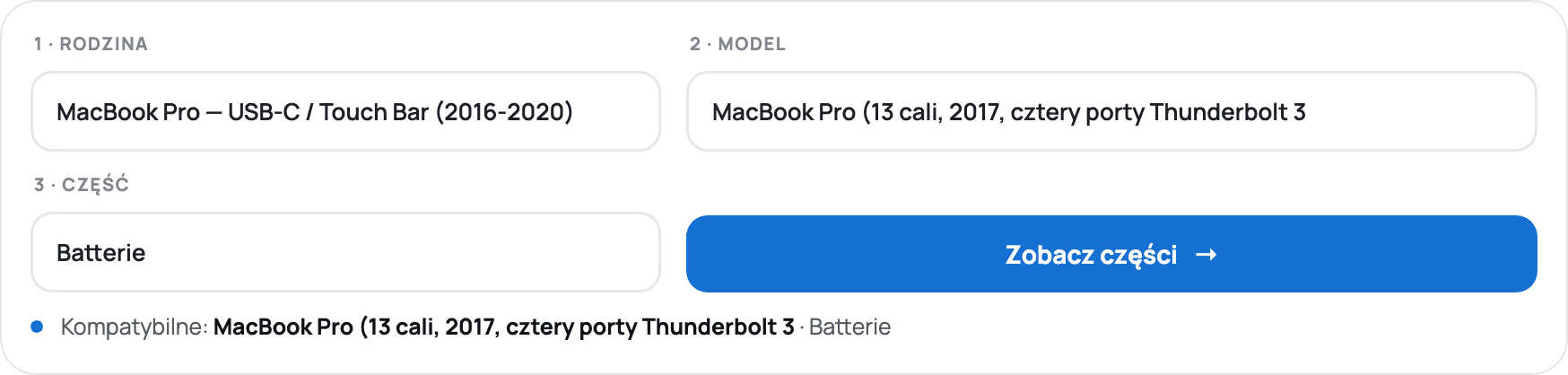
Maca nie rozpoznaje się po rozmiarze ani po roku produkcji określonym „mniej więcej”. Właściwa część zależy od precyzyjnego identyfikatora. Najbardziej przydatny jest numer modelu — kod zaczynający się od litery A, po której następują cztery cyfry (na przykład A1706). Numer seryjny jest natomiast unikalny dla Twojego urządzenia: pozwala odnaleźć dokładny model, gdy masz wątpliwości. Gdy znasz już model, nasz selektor w trzy kliknięcia — na górze strony głównej — robi resztę: Rodzina, Model, Część, a Ty widzisz już tylko kompatybilne części.
Trzy kroki: od Twojego Maca do właściwej części
Znajdź numer modelu, w razie wątpliwości sprawdź go numerem seryjnym, a resztę zostaw selektorowi na stronie głównej.
Krok1
Odczytaj numer modelu A#### pod spodem Maca
Odwróć MacBooka: bardzo drobnym drukiem, blisko zawiasu lub tekstu prawnego, znajdziesz napis „Model A1706” (albo A1502, A2338, A1466…). W iMacu numer jest pod podstawą, w Mac mini pod obudową. Nie masz Maca pod ręką? Ten sam kod znajduje się na oryginalnym pudełku, obok kodu kreskowego.
Wskazówka: to jedyny kod, który zaczyna się od litery „A”, po której następują 4 cyfry.Krok2
Masz wątpliwości? Skorzystaj z numeru seryjnego
Kliknij menu Apple (w lewym górnym rogu), a następnie Ten Mac: pojawią się model, rok i numer seryjny. Ten sam numer seryjny jest wygrawerowany pod obudową. Nie wpisuje się go w naszej wyszukiwarce — jest unikalny dla Twojego urządzenia — ale potwierdza dokładny model; na tej podstawie ustalisz numer A####.
Przypomnienie o prywatności: zachowaj numer seryjny dla siebie, nie publikuj go.Krok3
Pozwól selektorowi na stronie głównej zrobić resztę (3 kliknięcia)
Na samej górze strony głównej placedumac.com, pod napisem „Dokładna część do Twojego Maca”, selektor prowadzi Cię przez trzy menu: 1 · Rodzina (MacBook Pro, MacBook Air, iMac…), 2 · Model (ekran pokazuje wtedy tylko modele z tej rodziny, wraz z rokiem i kodem A####), a następnie 3 · Część (bateria, ekran, klawiatura, gładzik, obudowa, taśma…). Kliknij „Znajdź moje części”, a otrzymasz wyłącznie kompatybilne produkty, gwarantowane model po modelu.
Wolisz wpisać ręcznie? Pasek wyszukiwania też działa: wpisz swój kod (np. A1706) lub nazwę modelu („MacBook Pro 13 2017”).
▲ Sprawdź przed zamówieniem
Ten sam numer A#### może obejmować kilka roczników
Apple czasem stosuje ten sam kod dla kilku roczników. A1534, na przykład, oznacza MacBooka 12″ z 2015, 2016 i 2017 roku — a niektóre części (bateria, gładzik) różnią się w zależności od rocznika. Na każdej karcie produktu sprawdź więc linię „Kompatybilny z” oraz rok podany w tytule, aby wybrać właściwą wersję. W razie wątpliwości numer seryjny (krok 2) rozstrzyga sprawę.
Numer modelu czy numer seryjny: którego użyć?
Do wyszukiwania części
Numer modelu A####
To dane, które służy do wyszukiwania. Obejmuje wszystkie Maki tego samego modelu: to właśnie ono jest używane przez selektor w kroku „Model”, a wpisane w wyszukiwarkę również pokazuje odpowiednie części. Wygrawerowany pod urządzeniem i na pudełku, zawsze zaczyna się od litery „A”.
Aby rozwiać wątpliwości
Numer seryjny
To dane, które identyfikuje Twoje urządzenie. Podaje dokładny model i rok poprzez „Ten Mac”. Nie wpisuje się go w sklepie: służy do potwierdzenia, a następnie do ustalenia właściwego numeru A####.
Mit
✕ Fałsz
„Do zamówienia części potrzebny jest mój numer seryjny.”
Nie: aby znaleźć i zamówić część, wystarczy numer modelu A#### — to on określa kompatybilność. Numer seryjny służy jedynie do identyfikacji modelu w razie wątpliwości i pozostaje prywatny. Nigdy nie musisz go podawać, aby dokonać zakupu.
Rada
do zapamiętania
do zapamiętania
Jeśli miałbyś zapamiętać tylko jedno
Znajdź swój model, a resztę zostaw selektorowi.
Mały kod A#### wygrawerowany pod Twoim urządzeniem to klucz do wszystkiego. Wpisz go do selektora w trzy kliknięcia na naszej stronie głównej (Rodzina → Model → Część), a zobaczysz wyłącznie swoje części: koniec wątpliwości co do kompatybilności, koniec zwrotów z powodu „złego modelu”. A jeśli wahasz się między dwoma rocznikami, numer seryjny rozwiewa ostatnie wątpliwości.
Teraz Twoja kolej
Znasz już swój model? Znajdź swoje części w trzy kliknięcia.
Wejdź na stronę główną, wybierz swojego Maca w selektorze (Rodzina → Model → Część) i przeglądaj kompatybilne części — wszystkie przetestowane i objęte gwarancją, zarówno nowe, jak i odnowione.
Identyfikacja Maca: Twoje pytania
Jak znaleźć dokładną część do mojego Maca na stronie?
Skorzystaj z selektora na górze strony głównej („Dokładna część do Twojego Maca”): wybierz Rodzinę, następnie Model, a potem Część, i kliknij „Znajdź moje części”. Otrzymasz wyłącznie części kompatybilne z Twoim modelem. Pasek wyszukiwania również działa, jeśli wolisz wpisać swój kod A####.
Gdzie znajduje się numer modelu A#### mojego Maca?
W MacBooku jest wygrawerowany drobnym drukiem pod obudową, blisko zawiasu (np. „Model A1706”). W iMacu znajduje się pod podstawą, w Mac mini pod obudową. Widnieje też na oryginalnym pudełku, obok kodu kreskowego.
Jak sprawdzić numer seryjny mojego Maca?
Kliknij menu Apple w lewym górnym rogu, a następnie „Ten Mac”: pojawią się model, rok i numer seryjny. Ten sam numer jest wygrawerowany pod urządzeniem.
Czy mogę wpisać numer seryjny w wyszukiwarce strony?
Nie, to nie ma sensu: numer seryjny jest unikalny dla Twojego urządzenia i nie odpowiada żadnej karcie produktu. Wpisz numer modelu A#### (lub nazwę modelu) — to on wyświetla kompatybilne części.
Dwa Maki mają ten sam numer A####: jak wybrać właściwą część?
Niektóre kody obejmują kilka roczników (A1534 obejmuje na przykład 2015, 2016 i 2017 rok). Sprawdź rok w tytule karty produktu oraz linię „Kompatybilny z”; w razie potrzeby numer seryjny potwierdzi dokładny rok.
Nie znajduję mojego modelu w wyszukiwarce, co robić?
Skorzystaj z selektora (Rodzina → Model → Część) zamiast wpisywania, albo spróbuj nazwy modelu zamiast kodu (np. „MacBook Air 2018”). Jeśli nadal nie widzisz danej części, skontaktuj się z nami, podając numer modelu — sprawdzimy kompatybilność za Ciebie.
Poradnik Place du Mac — numer modelu Apple zaczyna się od litery „A”, po której następują cztery cyfry (np. A1706), i znajduje się pod urządzeniem lub na jego pudełku; numer seryjny wyświetla się w „Ten Mac” i pozostaje danymi osobowymi. Ten sam numer A#### może obejmować kilka roczników: zawsze sprawdzaj rok na karcie produktu. Apple, Mac, MacBook i iMac są znakami towarowymi Apple Inc.; Place du Mac jest niezależnym sprzedawcą i serwisem, niezwiązanym z Apple Inc.
