
Ostukorv
Tuvasta oma Mac 30 sekundiga: mudelinumber, seerianumber, sobivad varuosad
Enne aku, ekraani või klaviatuuri tellimist on oluline üks küsimus: mis Mac see täpselt on? Piisab kahest tunnusest — mudelinumbrist A#### ja seerianumbrist. Näitame, kust neid lugeda, ning seejärel, kuidas saada õige varuosa kolme klõpsuga tänu meie avalehe mudelivalijale, mis kuvab ainult teie masinaga sobivad varuosad.
Kõige tähtsam
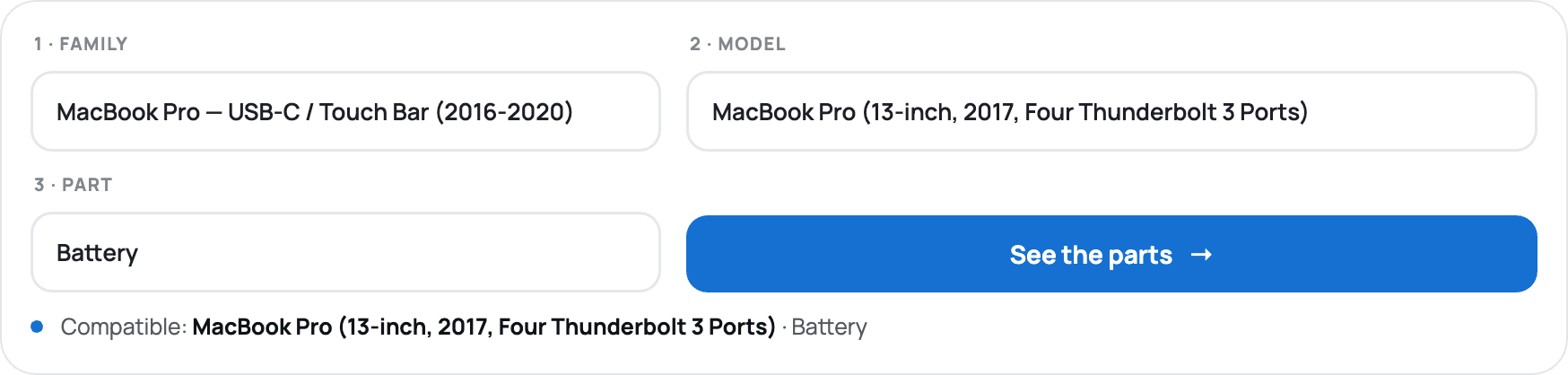
Maci ei tuvastata selle suuruse ega „umbes“ pakutud aasta järgi. Õige varuosa sõltub täpsest tunnusest. Kõige kasulikum on mudelinumber — kood, mis algab tähega A ja millele järgneb neli numbrit (näiteks A1706). Seerianumber on aga teie masina ainulaadne tunnus: see aitab leida täpse mudeli, kui te pole kindel. Kui mudel on teada, teeb ülejäänu ära meie kolme klõpsu valija — avalehe ülaservas: Perekond, Mudel, Varuosa, ning teie ees on ainult sobivad varuosad.
Kolm sammu teie Macist õige varuosani
Leidke mudelinumber, kontrollige vajadusel seerianumbriga üle, seejärel laske avalehe valijal sorteerimine ära teha.
Samm1
Loe mudelinumber A#### oma Maci põhja alt
Pöörake oma MacBook ümber: väikeses kirjas, hinge lähedal või regulatiivse teksti kõrval näete „Model A1706“ (või A1502, A2338, A1466…). iMacil on see aluse all, Mac mini puhul korpuse põhjal. Macit pole käepärast? Sama kood on originaalkarbil, vöötkoodi kõrval.
Vihje: see on ainus kood, mis algab tähega „A“ ja millele järgneb 4 numbrit.Samm2
Pole kindel? Kasuta seerianumbrit
Klõpsake Apple'i menüüd (üleval vasakul) ja seejärel Teave selle Maci kohta: kuvatakse mudel, aasta ja seerianumber. Sama seerianumber on graveeritud korpuse põhja alla. Seda meie otsingusse ei sisestata — see on teie masina ainulaadne tunnus —, kuid see kinnitab täpse mudeli, mille põhjal saab tuletada A#### numbri.
Privaatsuse meeldetuletus: hoidke oma seerianumber endale, ärge seda avaldage.Samm3
Lase avalehe valijal sorteerimine ära teha (3 klõpsu)
Otse placedumac.com avalehe ülaosas, pealkirja „Täpne varuosa teie Macile“ all juhatab valija teid läbi kolme menüü: 1 · Perekond (MacBook Pro, MacBook Air, iMac…), 2 · Mudel (seejärel kuvab ekraan ainult selle perekonna mudelid koos aasta ja A#### koodiga), seejärel 3 · Varuosa (aku, ekraan, klaviatuur, puuteplaat, korpus, lintkaabel…). Klõpsake „Leia mu varuosad“ ning saate ainult sobivad tooted, mudelipõhiselt tagatud.
Eelistate sisestada? Töötab ka otsinguriba: sisestage oma kood (nt A1706) või mudeli nimi („MacBook Pro 13 2017“).
▲ Kontrolli enne tellimist
Sama A#### number võib katta mitut aastat
Apple kasutab mõnikord sama koodi mitmel mudeliaastal. Näiteks A1534 tähistab 12-tollist MacBooki aastatest 2015, 2016 ja 2017 — ning mõned varuosad (aku, puuteplaat) erinevad aastate lõikes. Iga toote lehel kontrollige rida „Sobib mudeliga“ ja pealkirjas näidatud aastat, et valida õige versioon. Kahtluse korral annab vastuse teie seerianumber (samm 2).
Mudelinumber või seerianumber: kumba kasutada?
Varuosa otsimiseks
Mudelinumber A####
See on otsimiseks kasutatav tunnus. See koondab kokku kõik sama mudeli Macid: seda kasutab valija sammul „Mudel“ ning see toob varuosad esile ka siis, kui selle otsingusse sisestate. Graveeritud seadme põhja alla ja karbile, algab see alati tähega „A“.
Kahtluse lahendamiseks
Seerianumber
See tuvastab teie masina. See annab täpse mudeli ja aasta menüüst „Teave selle Maci kohta“. Seda poodi ei sisestata: seda kasutatakse kinnitamiseks ning seejärel õige A#### numbri leidmiseks.
Levinud eksiarvamus
✕ Väär
“Varuosa tellimiseks on mul vaja seerianumbrit.”
Ei: varuosa leidmiseks ja tellimiseks piisab mudelinumbrist A#### — just see kirjeldab sobivust. Seerianumbrit kasutatakse ainult mudeli tuvastamiseks, kui te pole kindel, ja see jääb privaatseks. Ostmiseks pole seda kunagi vaja jagada.
Vihje, mida
meeles pidada
meeles pidada
Kui midagi jätta meelde, siis seda
Leia oma mudel, lase valijal ülejäänu ära teha.
Väike A#### kood, mis on graveeritud teie seadme põhja alla, on kõige võti. Sisestage see meie avalehe kolme klõpsu valijasse (Perekond → Mudel → Varuosa) ning näete ainult oma varuosi: ei mingit kahtlust sobivuses ega tagastusi „vale mudeli“ tõttu. Ja kui kõhklete kahe aasta vahel, lahendab seerianumber viimase kahtluse.
Teie kord
Tunned oma mudelit? Leia varuosad kolme klõpsuga.
Minge avalehele, valige valijas oma Mac (Perekond → Mudel → Varuosa) ning sirvige sobivaid varuosi — kõik testitud ja garanteeritud, nii uued kui ka taastatud.
Maci tuvastamine: teie küsimused
Kuidas leida oma Macile veebisaidilt täpne varuosa?
Kasutage avalehe ülaosas olevat valijat („Täpne varuosa teie Macile“): valige Perekond, seejärel Mudel, seejärel Varuosa ja klõpsake „Leia mu varuosad“. Saate ainult teie mudeliga sobivad varuosad. Töötab ka otsinguriba, kui eelistate sisestada oma A#### koodi.
Kus on minu Macil mudelinumber A####?
MacBookil on see graveeritud väikeses kirjas korpuse põhja alla, hinge lähedale (nt „Model A1706“). iMacil on see aluse all, Mac mini puhul korpuse põhjal. Samuti on see originaalkarbil, vöötkoodi kõrval.
Kuidas näha oma Maci seerianumbrit?
Klõpsake üleval vasakul Apple'i menüüd ja seejärel „Teave selle Maci kohta“: kuvatakse mudel, aasta ja seerianumber. Sama number on graveeritud seadme põhja alla.
Kas ma saan oma seerianumbri saidi otsingusse sisestada?
Ei, sellest pole abi: seerianumber on teie masina ainulaadne tunnus ega vasta ühelegi tootelehele. Sisestage mudelinumber A#### (või mudeli nimi) — just see toob esile sobivad varuosad.
Kahel Macil on sama A#### number: kuidas valida õige varuosa?
Mõned koodid katavad mitut aastat (näiteks A1534 katab aastad 2015, 2016 ja 2017). Kontrollige toote pealkirjas aastat ja rida „Sobib mudeliga“; vajadusel kinnitab teie seerianumber täpse aasta.
Ma ei leia oma mudelit otsingust, mida teha?
Kasutage sisestamise asemel valijat (Perekond → Mudel → Varuosa) või proovige koodi asemel mudeli nime (nt „MacBook Air 2018“). Kui te ikka varuosa ei leia, võtke meiega ühendust ja lisage oma mudelinumber: kontrollime sobivust teie eest.
Place du Mac'i juhend — Apple'i mudelinumber algab tähega „A“, millele järgneb neli numbrit (nt A1706), ja seda saab lugeda seadme põhja alt või selle karbilt; seerianumbrit kuvatakse menüüs „Teave selle Maci kohta“ ning see jääb isikuandmeteks. Sama A#### number võib katta mitut aastat: kontrollige alati tootelehel aastat. Apple, Mac, MacBook ja iMac on Apple Inc.-i kaubamärgid; Place du Mac on sõltumatu müüja ja remonditöökoda, mis ei ole seotud Apple Inc.-iga.
