
Handlekurv
Identifiser Mac-en din på 30 sekunder: modellnummer, serienummer, kompatible deler
Før du bestiller et batteri, en skjerm eller et tastatur, er det ett spørsmål som teller: hva slags Mac har du egentlig? To referanser er nok — modellnummeret A#### og serienummeret. Vi viser deg hvor du leser dem av, og deretter hvordan du finner riktig del med tre klikk takket være modellvelgeren på forsiden vår, som viser deg bare delene som passer maskinen din.
Det viktigste
En Mac identifiseres ikke ut fra størrelsen eller et årstall du gjetter deg til «omtrent». Riktig del avhenger av en presis identifikator. Den mest nyttige er modellnummeret — en kode som begynner med bokstaven A etterfulgt av fire sifre (for eksempel A1706). Serienummeret er derimot unikt for din maskin: det hjelper deg å finne den nøyaktige modellen når du er usikker. Når modellen er kjent, tar vår trekklikks-velger — øverst på forsiden — seg av resten: Familie, Modell, Del, og du sitter igjen med bare de kompatible delene foran deg.
Tre steg, fra Mac-en din til riktig del
Finn modellnummeret, dobbeltsjekk med serienummeret om nødvendig, og la så velgeren på forsiden sortere for deg.
Steg1
Les av modellnummeret A#### på undersiden av Mac-en
Snu MacBook-en: med liten skrift, nær hengselen eller den lovpålagte teksten, ser du «Model A1706» (eller A1502, A2338, A1466…). På en iMac står det under foten; på en Mac mini, under kabinettet. Ingen Mac for hånden? Den samme koden står på originalesken, ved siden av strekkoden.
Tips: det er den eneste koden som begynner med en «A» etterfulgt av 4 sifre.Steg2
Usikker? Bruk serienummeret
Klikk på Apple-menyen (øverst til venstre) og deretter Om denne Mac-en: modellen, årstallet og serienummeret vises. Det samme serienummeret er gravert på undersiden av kabinettet. Det er ikke noe du skriver inn i søket vårt — det er unikt for din maskin — men det bekrefter den nøyaktige modellen, som du kan utlede A####-nummeret fra.
Personvern-påminnelse: hold serienummeret ditt for deg selv, ikke publiser det.Steg3
La velgeren på forsiden sortere (3 klikk)
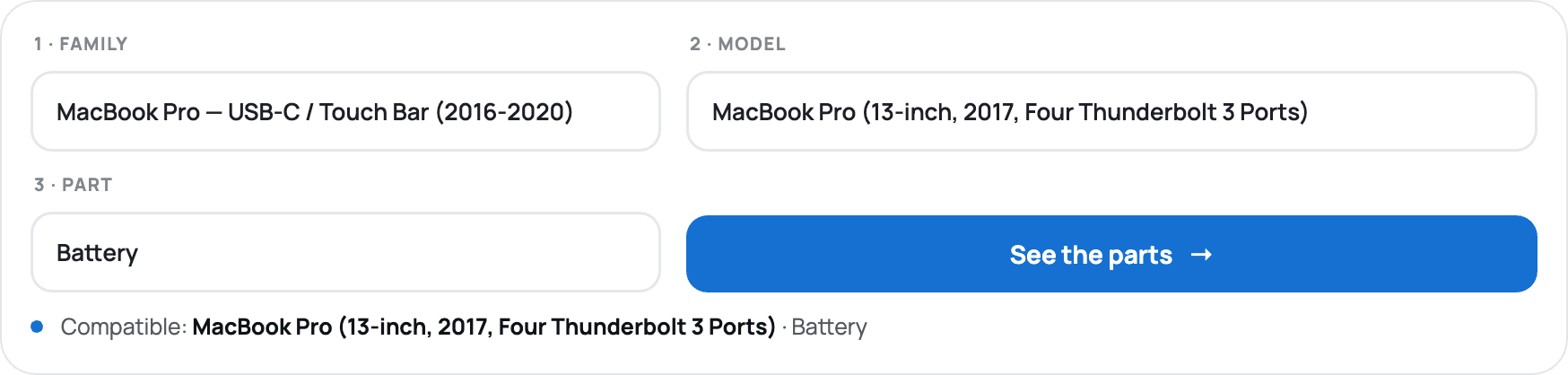
Helt øverst på forsiden til placedumac.com, under «Den nøyaktige delen til din Mac», leder en velger deg gjennom tre menyer: 1 · Familie (MacBook Pro, MacBook Air, iMac…), 2 · Modell (skjermen viser da bare modellene i den familien, med årstall og A####-kode), og deretter 3 · Del (batteri, skjerm, tastatur, styreflate, kabinett, flexkabel…). Klikk «Finn mine deler» og du får bare kompatible varer, garantert modell for modell.
Foretrekker du å skrive? Søkefeltet fungerer også: skriv inn koden din (f.eks. A1706) eller modellnavnet («MacBook Pro 13 2017»).
▲ Sjekk før du bestiller
Det samme A####-nummeret kan dekke flere år
Apple gjenbruker noen ganger samme kode over flere modellår. A1534, for eksempel, viser til 12″ MacBook fra 2015, 2016 og 2017 — og enkelte deler (batteri, styreflate) er forskjellige fra ett år til det neste. På hver produktside, sjekk linjen «Kompatibel med» og årstallet som vises i tittelen for å velge riktig versjon. Er du i tvil, avgjør serienummeret ditt (steg 2) det.
Modellnummer eller serienummer: hvilket skal du bruke?
For å søke etter en del
Modellnummeret A####
Dette er referansen som brukes til søk. Det samler alle Mac-er av samme modell: det er den velgeren bruker i «Modell»-steget, og det finner også fram deler hvis du skriver det inn i søket. Gravert på undersiden av enheten og på esken, begynner det alltid med «A».
For å avklare en tvil
Serienummeret
Dette er det som identifiserer din maskin. Det gir den nøyaktige modellen og årstallet via «Om denne Mac-en». Du skriver det ikke inn i butikken: det brukes til å bekrefte, og deretter til å finne riktig A####-nummer.
Vanlig misforståelse
✕ Feil
«Jeg trenger serienummeret mitt for å bestille en del.»
Nei: for å finne og bestille en del er modellnummeret A#### nok — det er dette som beskriver kompatibiliteten. Serienummeret brukes bare til å identifisere modellen hvis du er usikker, og det forblir privat. Du trenger aldri å dele det for å handle.
Tipset
å huske
å huske
Hvis det bare er én ting å huske
Finn modellen din, la velgeren gjøre resten.
Den lille A####-koden som er gravert på undersiden av enheten din, er nøkkelen til alt. Skriv den inn i trekklikks-velgeren på forsiden vår (Familie → Modell → Del) og du ser bare dine deler: ingen tvil om kompatibilitet lenger, ingen returer for «feil modell». Og hvis du er i tvil mellom to år, avgjør serienummeret den siste tvilen.
Din tur
Kjenner du modellen din? Finn delene dine på tre klikk.
Gå til forsiden, velg din Mac i velgeren (Familie → Modell → Del) og bla gjennom de kompatible delene — alle testet og garantert, både nye og renoverte.
Identifisere Mac-en din: dine spørsmål
Hvordan finner jeg den nøyaktige delen til Mac-en min på nettstedet?
Bruk velgeren øverst på forsiden («Den nøyaktige delen til din Mac»): velg Familie, deretter Modell, deretter Del, og klikk «Finn mine deler». Du får bare deler som er kompatible med modellen din. Søkefeltet fungerer også hvis du heller vil skrive inn A####-koden din.
Hvor er modellnummeret A#### på Mac-en min?
På en MacBook er det gravert med liten skrift på undersiden av kabinettet, nær hengselen (f.eks. «Model A1706»). På en iMac står det under foten, på en Mac mini under kabinettet. Det står også på originalesken, ved siden av strekkoden.
Hvordan ser jeg serienummeret til Mac-en min?
Klikk på Apple-menyen øverst til venstre, deretter «Om denne Mac-en»: modellen, årstallet og serienummeret vises. Det samme nummeret er gravert på undersiden av enheten.
Kan jeg skrive serienummeret mitt inn i søket på nettstedet?
Nei, det hjelper ikke: serienummeret er unikt for din maskin og samsvarer ikke med noen produktside. Skriv inn modellnummeret A#### (eller modellnavnet) — det er det som finner fram kompatible deler.
To Mac-er deler samme A####-nummer: hvordan velger jeg riktig del?
Enkelte koder dekker flere år (A1534 dekker 2015, 2016 og 2017, for eksempel). Sjekk årstallet i produkttittelen og linjen «Kompatibel med»; om nødvendig bekrefter serienummeret ditt det nøyaktige året.
Jeg finner ikke modellen min i søket, hva skal jeg gjøre?
Bruk velgeren (Familie → Modell → Del) i stedet for å skrive, eller prøv modellnavnet i stedet for koden (f.eks. «MacBook Air 2018»). Finner du fremdeles ikke delen, kontakt oss med modellnummeret ditt: vi sjekker kompatibiliteten for deg.
Place du Mac-guide — Apple-modellnummeret begynner med «A» etterfulgt av fire sifre (f.eks. A1706) og kan leses av på undersiden av enheten eller på esken; serienummeret vises i «Om denne Mac-en» og forblir personopplysninger. Det samme A####-nummeret kan dekke flere år: sjekk alltid årstallet på produktsiden. Apple, Mac, MacBook og iMac er varemerker for Apple Inc.; Place du Mac er en uavhengig selger og reparatør, ikke tilknyttet Apple Inc.
