
Varukorg
Identifiera din Mac på 30 sekunder: modellnummer, serienummer, kompatibla delar
Innan du beställer ett batteri, en skärm eller ett tangentbord är en enda fråga avgörande: vilken Mac har du, exakt? Två uppgifter räcker — modellnumret A#### och serienumret. Vi visar var du hittar dem, och hur du får rätt del med tre klick tack vare modellväljaren på vår startsida, som bara visar delar som är kompatibla med din maskin.
Det viktigaste
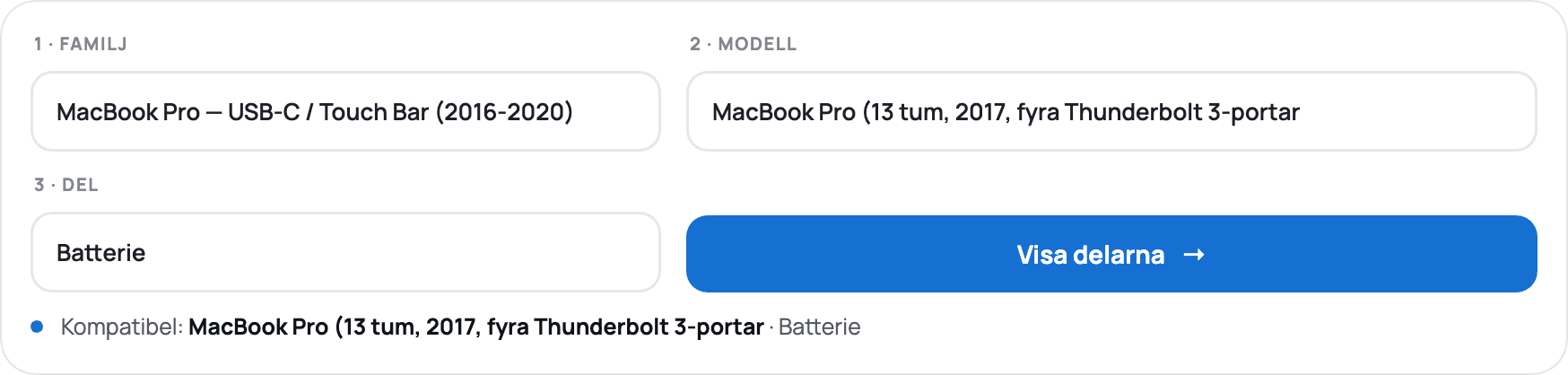
En Mac känns inte igen på sin storlek eller sitt ”ungefärliga” årtal. Rätt del beror på en exakt identifikation. Den mest användbara är modellnumret — en kod som börjar med A följt av fyra siffror (till exempel A1706). Serienumret däremot är unikt för din maskin: det används för att hitta rätt modell om du är osäker. När modellen väl är känd sköter vår tre-klicksväljare — högst upp på startsidan — resten: Familj, Modell, Del, och du ser bara de kompatibla delarna.
Tre steg, från din Mac till rätt del
Hitta modellnumret, kontrollera vid behov med serienumret, och låt sedan väljaren på startsidan göra resten.
Steg1
Läs modellnumret A#### på undersidan av din Mac
Vänd på din MacBook: i väldigt liten text, nära gångjärnet eller regeltexten, läser du ”Model A1706” (eller A1502, A2338, A1466…). På en iMac sitter det under foten; på en Mac mini under höljet. Ingen Mac till hands? Samma kod finns på originalförpackningen, bredvid streckkoden.
Tips: det är den enda koden som börjar med ”A” följd av 4 siffror.Steg2
Osäker? Använd serienumret
Klicka på Apple-menyn (uppe till vänster) och sedan Om den här datorn: modellen, årtalet och serienumret visas. Samma serienummer är instansat under höljet. Det skrivs inte in i vår sökning — det är unikt för din maskin — men det bekräftar exakt modell; utifrån det kan du härleda A####-numret.
Sekretesspåminnelse: behåll ditt serienummer för dig själv, publicera det inte.Steg3
Låt väljaren på startsidan göra jobbet (3 klick)
Högst upp på startsidan på placedumac.com, under ”Rätt del för din Mac”, guidar en väljare dig genom tre menyer: 1 · Familj (MacBook Pro, MacBook Air, iMac…), 2 · Modell (skärmen visar då bara modellerna i den familjen, med årtal och A####-kod), och sedan 3 · Del (batteri, skärm, tangentbord, styrplatta, hölje, flexkabel…). Klicka på ”Hitta mina delar” och du får bara kompatibla delar, garanterat modell för modell.
Föredrar du att skriva? Sökfältet fungerar också: skriv in din kod (t.ex. A1706) eller modellens namn (”MacBook Pro 13 2017”).
▲ Att kontrollera innan du beställer
Samma A####-nummer kan täcka flera årgångar
Apple återanvänder ibland samma kod för flera årgångar. A1534 betecknar till exempel MacBook 12″ från 2015, 2016 och 2017 — och vissa delar (batteri, styrplatta) skiljer sig mellan åren. Titta därför på raden ”Kompatibel med” och årtalet som anges i titeln på varje sida för att välja rätt version. Vid tvekan avgör ditt serienummer (steg 2).
Modellnummer eller serienummer: vilket ska du använda?
För att söka en del
Modellnumret A####
Det är uppgiften som används för att söka. Den samlar alla Mac-datorer av samma modell: det är den väljaren använder i steget ”Modell”, och den ger också träffar på delar om du skriver in den i sökningen. Instansad under enheten och på förpackningen, den börjar alltid med ”A”.
För att skingra tvivel
Serienumret
Det är det som identifierar din maskin. Det ger exakt modell och årtal via ”Om den här datorn”. Du skriver inte in det i butiken: det används för att bekräfta, och sedan hitta rätt A####-nummer.
Vanlig missuppfattning
✕ Falskt
”Jag behöver mitt serienummer för att beställa en del.”
Nej: för att hitta och beställa en del räcker modellnumret A#### — det är det som beskriver kompatibiliteten. Serienumret används bara för att identifiera modellen om du är osäker, och det förblir privat. Du behöver aldrig uppge det för att köpa.
Rådet
att komma ihåg
att komma ihåg
Om du bara ska minnas en sak
Hitta din modell, låt väljaren göra resten.
Den lilla koden A#### som är instansad under din enhet är nyckeln till allt. Ange den i vår tre-klicksväljare på startsidan (Familj → Modell → Del) så ser du bara dina delar: inget mer tvivel om kompatibilitet, ingen retur på grund av ”fel modell”. Och om du tvekar mellan två årgångar avgör serienumret det sista tvivlet.
Nu är det din tur
Har du din modell i huvudet? Hitta dina delar med tre klick.
Gå till startsidan, välj din Mac i väljaren (Familj → Modell → Del), och bläddra bland de kompatibla delarna — alla testade och garanterade, både nya och renoverade.
Identifiera din Mac: dina frågor
Hur hittar jag rätt del för min Mac på sajten?
Använd väljaren högst upp på startsidan (”Rätt del för din Mac”): välj Familj, sedan Modell, sedan Del, och klicka på ”Hitta mina delar”. Du får bara delar som är kompatibla med din modell. Sökfältet fungerar också om du föredrar att skriva in din A####-kod.
Var sitter min Macs modellnummer A####?
På en MacBook är det instansat i liten text under höljet, nära gångjärnet (t.ex. ”Model A1706”). På en iMac sitter det under foten, på en Mac mini under höljet. Det finns även på originalförpackningen, bredvid streckkoden.
Hur ser jag serienumret på min Mac?
Klicka på Apple-menyn uppe till vänster, sedan ”Om den här datorn”: modellen, årtalet och serienumret visas. Samma nummer är instansat under enheten.
Kan jag skriva in mitt serienummer i sajtens sökning?
Nej, det är inte användbart: serienumret är unikt för din maskin och motsvarar ingen produktsida. Skriv in modellnumret A#### (eller modellens namn) — det är det som ger träffar på kompatibla delar.
Två Mac-datorer har samma A####-nummer: hur väljer jag rätt del?
Vissa koder täcker flera årgångar (A1534 täcker till exempel 2015, 2016 och 2017). Kontrollera årtalet i produktsidans titel och raden ”Kompatibel med”; vid behov bekräftar ditt serienummer det exakta årtalet.
Jag hittar inte min modell i sökningen, vad gör jag?
Använd väljaren (Familj → Modell → Del) istället för att skriva, eller prova modellens namn istället för koden (t.ex. ”MacBook Air 2018”). Om du fortfarande inte hittar delen, kontakta oss med ditt modellnummer: vi kontrollerar kompatibiliteten åt dig.
Place du Mac-guide — Apples modellnummer börjar med ”A” följt av fyra siffror (t.ex. A1706) och står under enheten eller på förpackningen; serienumret visas under ”Om den här datorn” och förblir personuppgifter. Samma A####-nummer kan täcka flera årgångar: kontrollera alltid årtalet på produktsidan. Apple, Mac, MacBook och iMac är varumärken som tillhör Apple Inc.; Place du Mac är en oberoende återförsäljare och reparatör, ej anslutet till Apple Inc.
