
Panier
Identifier son Mac en 30 secondes : numéro de modèle, numéro de série, pièces compatibles
Avant de commander une batterie, un écran ou un clavier, une seule question compte : quel est votre Mac, exactement ? Deux repères suffisent — le numéro de modèle A#### et le numéro de série. On vous montre où les lire, puis comment obtenir la bonne pièce en trois clics grâce au sélecteur de modèle de notre page d’accueil, qui ne vous montre que les pièces compatibles avec votre machine.
L’essentiel
Un Mac ne se reconnaît pas à sa taille ni à son année « à peu près ». La bonne pièce dépend d’un identifiant précis. Le plus utile est le numéro de modèle — un code qui commence par un A suivi de quatre chiffres (par exemple A1706). Le numéro de série, lui, est unique à votre machine : il sert à retrouver le modèle exact quand vous avez un doute. Une fois le modèle connu, notre sélecteur en trois clics — en haut de la page d’accueil — fait le reste : Famille, Modèle, Pièce, et vous n’avez plus que les pièces compatibles sous les yeux.
Trois étapes, de votre Mac à la bonne pièce
Repérez le numéro de modèle, vérifiez au besoin avec le numéro de série, puis laissez le sélecteur de la page d’accueil faire le tri.
Étape1
Lisez le numéro de modèle A#### sous votre Mac
Retournez votre MacBook : en tout petit, près de la charnière ou du texte réglementaire, vous lirez « Model A1706 » (ou A1502, A2338, A1466…). Sur un iMac, il est sous le pied ; sur un Mac mini, sous le boîtier. Pas de Mac sous la main ? Le même code figure sur la boîte d’origine, à côté du code-barres.
Astuce : c’est le seul code qui commence par un « A » suivi de 4 chiffres.Étape2
Un doute ? Passez par le numéro de série
Cliquez sur le menu Pomme (en haut à gauche) puis À propos de ce Mac : le modèle, l’année et le numéro de série s’affichent. Le même numéro de série est gravé sous le boîtier. Il ne se tape pas dans notre recherche — il est propre à votre machine — mais il vous confirme le modèle exact ; de là, vous en déduisez le numéro A####.
Rappel confidentialité : gardez votre numéro de série pour vous, ne le publiez pas.Étape3
Laissez le sélecteur de la page d’accueil faire le tri (3 clics)
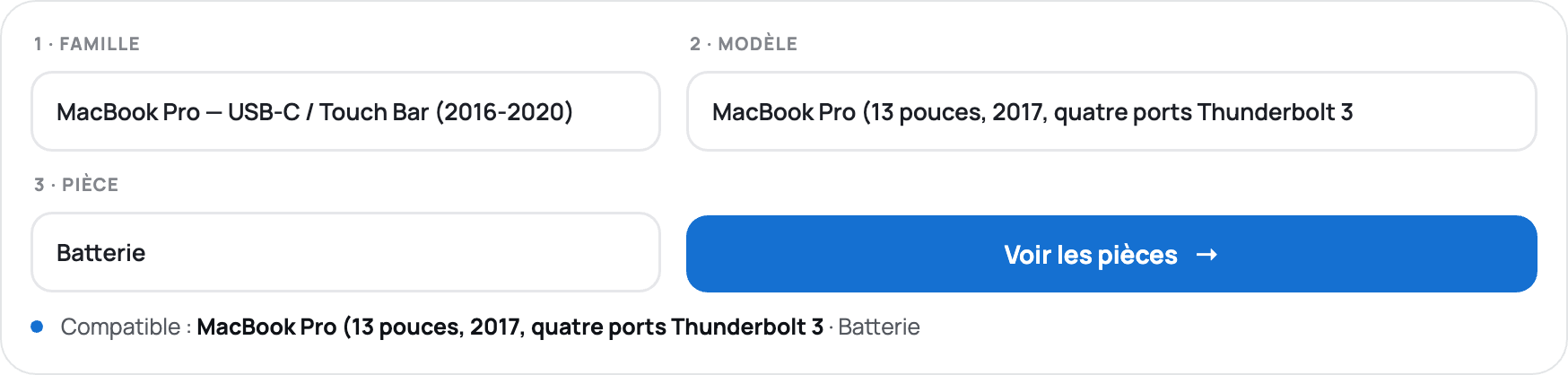
Tout en haut de la page d’accueil de placedumac.com, sous « La pièce exacte pour votre Mac », un sélecteur vous guide en trois menus : 1 · Famille (MacBook Pro, MacBook Air, iMac…), 2 · Modèle (l’écran ne propose alors que les modèles de cette famille, avec leur année et leur code A####), puis 3 · Pièce (batterie, écran, clavier, trackpad, coque, nappe…). Cliquez sur « Trouver mes pièces » et vous n’obtenez que du compatible, garanti modèle par modèle.
Vous préférez taper ? La barre de recherche marche aussi : saisissez votre code (ex. A1706) ou le nom du modèle (« MacBook Pro 13 2017 »).
▲ À vérifier avant de commander
Un même numéro A#### peut couvrir plusieurs années
Apple réutilise parfois le même code sur plusieurs millésimes. Le A1534, par exemple, désigne le MacBook 12″ de 2015, 2016 et 2017 — et certaines pièces (batterie, trackpad) diffèrent d’une année à l’autre. Sur chaque fiche, regardez donc la ligne « Compatible avec » et l’année indiquée dans le titre pour choisir la bonne version. En cas d’hésitation, votre numéro de série (étape 2) tranche.
Numéro de modèle ou numéro de série : lequel utiliser ?
Pour chercher une pièce
Le numéro de modèle A####
C’est le repère qui sert à chercher. Il regroupe tous les Mac d’un même modèle : c’est lui que le sélecteur utilise à l’étape « Modèle », et il fait aussi remonter les pièces si vous le tapez dans la recherche. Gravé sous l’appareil et sur la boîte, il commence toujours par « A ».
Pour lever un doute
Le numéro de série
C’est celui qui identifie votre machine. Il donne le modèle et l’année exacts via « À propos de ce Mac ». On ne le tape pas dans la boutique : il sert à confirmer, puis à retrouver le bon numéro A####.
Idée reçue
✕ Faux
« Il faut mon numéro de série pour commander une pièce. »
Non : pour trouver et commander une pièce, le numéro de modèle A#### suffit — c’est lui qui décrit la compatibilité. Le numéro de série ne sert qu’à identifier le modèle si vous avez un doute, et il reste privé. Vous n’avez jamais besoin de le communiquer pour acheter.
Le conseil
à garder
à garder
S’il ne fallait retenir qu’une chose
Repérez votre modèle, laissez le sélecteur faire le reste.
Le petit code A#### gravé sous votre appareil est la clé de tout. Reportez-le dans le sélecteur trois clics de notre page d’accueil (Famille → Modèle → Pièce) et vous ne voyez que vos pièces : plus de doute sur la compatibilité, plus de retour pour « mauvais modèle ». Et si vous hésitez entre deux années, le numéro de série lève le dernier doute.
À vous de jouer
Votre modèle en tête ? Trouvez vos pièces en trois clics.
Rendez-vous sur la page d’accueil, choisissez votre Mac dans le sélecteur (Famille → Modèle → Pièce), et parcourez les pièces compatibles — toutes testées et garanties, neuves comme reconditionnées.
Identifier son Mac : vos questions
Comment trouver la pièce exacte pour mon Mac sur le site ?
Utilisez le sélecteur en haut de la page d’accueil (« La pièce exacte pour votre Mac ») : choisissez la Famille, puis le Modèle, puis la Pièce, et cliquez sur « Trouver mes pièces ». Vous n’obtenez que des pièces compatibles avec votre modèle. La barre de recherche fonctionne aussi si vous préférez taper votre code A####.
Où se trouve le numéro de modèle A#### de mon Mac ?
Sur un MacBook, il est gravé en petits caractères sous le boîtier, près de la charnière (ex. « Model A1706 »). Sur un iMac il est sous le pied, sur un Mac mini sous le boîtier. Il figure aussi sur la boîte d’origine, à côté du code-barres.
Comment voir le numéro de série de mon Mac ?
Cliquez sur le menu Pomme en haut à gauche, puis « À propos de ce Mac » : le modèle, l’année et le numéro de série s’affichent. Le même numéro est gravé sous l’appareil.
Puis-je taper mon numéro de série dans la recherche du site ?
Non, ce n’est pas utile : le numéro de série est propre à votre machine et ne correspond à aucune fiche. Tapez le numéro de modèle A#### (ou le nom du modèle) — c’est lui qui fait remonter les pièces compatibles.
Deux Mac ont le même numéro A#### : comment choisir la bonne pièce ?
Certains codes couvrent plusieurs années (le A1534 couvre 2015, 2016 et 2017, par exemple). Vérifiez l’année dans le titre de la fiche et la ligne « Compatible avec » ; au besoin, votre numéro de série confirme l’année exacte.
Je ne trouve pas mon modèle dans la recherche, que faire ?
Passez par le sélecteur (Famille → Modèle → Pièce) plutôt que par la frappe, ou essayez le nom du modèle plutôt que le code (ex. « MacBook Air 2018 »). Si vous ne voyez toujours pas la pièce, contactez-nous avec votre numéro de modèle : nous vérifions la compatibilité pour vous.
Guide Place du Mac — le numéro de modèle Apple commence par « A » suivi de quatre chiffres (ex. A1706) et se lit sous l’appareil ou sur sa boîte ; le numéro de série s’affiche dans « À propos de ce Mac » et reste une donnée personnelle. Un même numéro A#### peut couvrir plusieurs années : vérifiez toujours l’année sur la fiche produit. Apple, Mac, MacBook et iMac sont des marques d’Apple Inc. ; Place du Mac est un vendeur et réparateur indépendant, non affilié à Apple Inc.
