
Carrito
Identifica tu Mac en 30 segundos: número de modelo, número de serie, piezas compatibles
Antes de pedir una batería, una pantalla o un teclado, solo importa una pregunta: ¿cuál es tu Mac, exactamente? Con dos datos basta — el número de modelo A#### y el número de serie. Te mostramos dónde leerlos y cómo conseguir la pieza correcta en tres clics gracias al selector de modelo de nuestra página de inicio, que solo muestra las piezas compatibles con tu equipo.
Lo esencial
Un Mac no se identifica por su tamaño ni por un año «más o menos». La pieza correcta depende de un identificador preciso. El más útil es el número de modelo — un código que empieza por una A seguida de cuatro cifras (por ejemplo A1706). El número de serie, en cambio, es único de tu equipo: sirve para averiguar el modelo exacto cuando tienes dudas. Una vez que conoces el modelo, nuestro selector en tres clics — en la parte superior de la página de inicio — hace el resto: Familia, Modelo, Pieza, y solo verás las piezas compatibles.
Tres pasos, de tu Mac a la pieza correcta
Localiza el número de modelo, compruébalo si hace falta con el número de serie y deja después que el selector de la página de inicio haga el resto.
Paso1
Lee el número de modelo A#### bajo tu Mac
Da la vuelta a tu MacBook: en letra muy pequeña, cerca de la bisagra o del texto legal, leerás «Model A1706» (o A1502, A2338, A1466…). En un iMac está bajo la base; en un Mac mini, bajo la carcasa. ¿No tienes el Mac a mano? El mismo código aparece en la caja original, junto al código de barras.
Consejo: es el único código que empieza por «A» seguido de 4 cifras.Paso2
¿Tienes dudas? Usa el número de serie
Haz clic en el menú Apple (arriba a la izquierda) y luego en Acerca de este Mac: aparecerán el modelo, el año y el número de serie. Ese mismo número de serie está grabado bajo la carcasa. No se escribe en nuestro buscador — es exclusivo de tu equipo — pero te confirma el modelo exacto; a partir de ahí, deduces el número A####.
Aviso de privacidad: guarda tu número de serie para ti, no lo publiques.Paso3
Deja que el selector de la página de inicio haga la selección (3 clics)
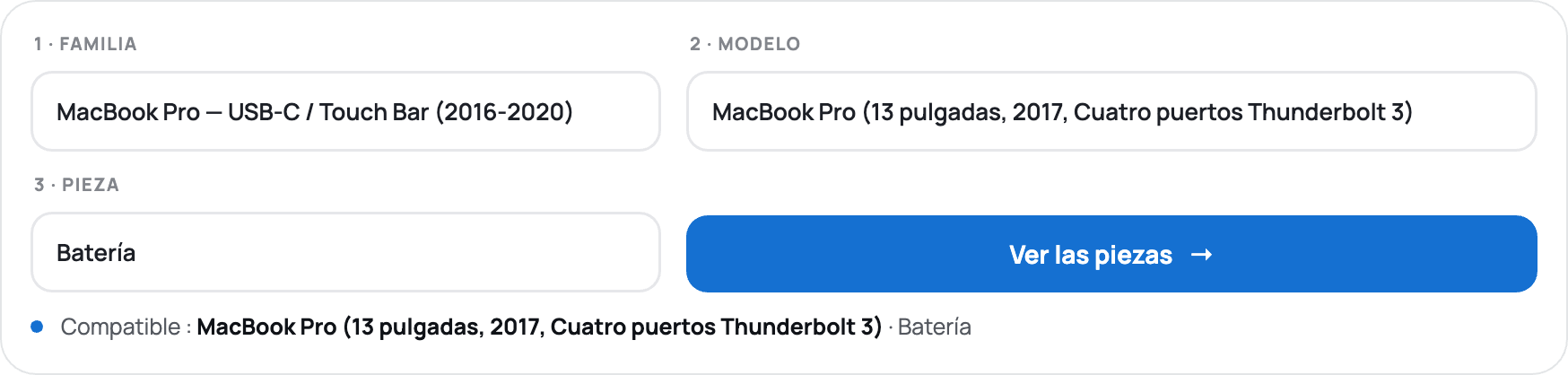
En la parte superior de la página de inicio de placedumac.com, bajo «La pieza exacta para tu Mac», un selector te guía en tres menús: 1 · Familia (MacBook Pro, MacBook Air, iMac…), 2 · Modelo (la pantalla solo muestra entonces los modelos de esa familia, con su año y su código A####), y por último 3 · Pieza (batería, pantalla, teclado, trackpad, carcasa, cable flex…). Haz clic en «Encontrar mis piezas» y solo obtendrás piezas compatibles, garantizadas modelo por modelo.
¿Prefieres escribirlo? La barra de búsqueda también funciona: introduce tu código (ej. A1706) o el nombre del modelo («MacBook Pro 13 2017»).
▲ Compruébalo antes de pedir
Un mismo número A#### puede abarcar varios años
Apple a veces reutiliza el mismo código en varias generaciones. El A1534, por ejemplo, corresponde al MacBook 12″ de 2015, 2016 y 2017 — y algunas piezas (batería, trackpad) cambian de un año a otro. En cada ficha, fíjate por tanto en la línea «Compatible con» y en el año indicado en el título para elegir la versión correcta. Si tienes dudas, tu número de serie (paso 2) las resuelve.
Número de modelo o número de serie: ¿cuál usar?
Para buscar una pieza
El número de modelo A####
Es el dato que sirve para buscar. Agrupa todos los Mac de un mismo modelo: es el que usa el selector en el paso «Modelo», y también hace aparecer las piezas si lo escribes en el buscador. Grabado bajo el equipo y en la caja, siempre empieza por «A».
Para resolver una duda
El número de serie
Es el que identifica tu equipo. Da el modelo y el año exactos a través de «Acerca de este Mac». No se escribe en la tienda: sirve para confirmar y luego encontrar el número A#### correcto.
Idea equivocada
✕ Falso
«Necesito mi número de serie para pedir una pieza.»
No: para encontrar y pedir una pieza basta con el número de modelo A#### — es el que describe la compatibilidad. El número de serie solo sirve para identificar el modelo si tienes dudas, y sigue siendo privado. Nunca necesitas facilitarlo para comprar.
El consejo
a recordar
a recordar
Si solo hay que recordar algo
Localiza tu modelo, deja que el selector haga el resto.
El pequeño código A#### grabado bajo tu equipo es la clave de todo. Introdúcelo en el selector de tres clics de nuestra página de inicio (Familia → Modelo → Pieza) y solo verás tus piezas: sin dudas sobre la compatibilidad, sin devoluciones por «modelo incorrecto». Y si dudas entre dos años, el número de serie despeja la última duda.
Te toca a ti
¿Ya tienes tu modelo? Encuentra tus piezas en tres clics.
Ve a la página de inicio, elige tu Mac en el selector (Familia → Modelo → Pieza), y explora las piezas compatibles — todas probadas y con garantía, tanto nuevas como reacondicionadas.
Identificar tu Mac: tus preguntas
¿Cómo encuentro la pieza exacta para mi Mac en la web?
Usa el selector en la parte superior de la página de inicio («La pieza exacta para tu Mac»): elige la Familia, luego el Modelo, después la Pieza, y haz clic en «Encontrar mis piezas». Solo obtendrás piezas compatibles con tu modelo. La barra de búsqueda también funciona si prefieres escribir tu código A####.
¿Dónde está el número de modelo A#### de mi Mac?
En un MacBook está grabado en letra pequeña bajo la carcasa, cerca de la bisagra (ej. «Model A1706»). En un iMac está bajo la base, en un Mac mini bajo la carcasa. También figura en la caja original, junto al código de barras.
¿Cómo veo el número de serie de mi Mac?
Haz clic en el menú Apple, arriba a la izquierda, y luego en «Acerca de este Mac»: aparecerán el modelo, el año y el número de serie. Ese mismo número está grabado bajo el equipo.
¿Puedo escribir mi número de serie en el buscador de la web?
No, no sirve de nada: el número de serie es exclusivo de tu equipo y no corresponde a ninguna ficha. Escribe el número de modelo A#### (o el nombre del modelo) — es el que hace aparecer las piezas compatibles.
Dos Mac tienen el mismo número A####: ¿cómo elijo la pieza correcta?
Algunos códigos cubren varios años (el A1534 abarca 2015, 2016 y 2017, por ejemplo). Comprueba el año en el título de la ficha y en la línea «Compatible con»; si hace falta, tu número de serie confirma el año exacto.
No encuentro mi modelo en el buscador, ¿qué hago?
Utiliza el selector (Familia → Modelo → Pieza) en lugar de escribir, o prueba con el nombre del modelo en vez del código (ej. «MacBook Air 2018»). Si sigues sin ver la pieza, contáctanos con tu número de modelo: comprobamos la compatibilidad por ti.
Guía Place du Mac — el número de modelo de Apple empieza por «A» seguido de cuatro cifras (ej. A1706) y se lee bajo el equipo o en su caja; el número de serie aparece en «Acerca de este Mac» y sigue siendo un dato personal. Un mismo número A#### puede abarcar varios años: comprueba siempre el año en la ficha del producto. Apple, Mac, MacBook e iMac son marcas de Apple Inc.; Place du Mac es un vendedor y reparador independiente, no afiliado a Apple Inc.
