
Winkelwagen
Je Mac herkennen in 30 seconden: modelnummer, serienummer, compatibele onderdelen
Voordat u een batterij, een scherm of een toetsenbord bestelt, telt maar één vraag: wat is uw Mac, precies? Twee gegevens volstaan — het modelnummer A#### en het serienummer. Wij laten zien waar u ze vindt, en hoe u het juiste onderdeel krijgt in drie klikken dankzij het keuzemenu op onze homepage, dat alleen de onderdelen toont die compatibel zijn met uw toestel.
Het belangrijkste
Een Mac herkent u niet aan de grootte of het jaar “bij benadering”. Het juiste onderdeel hangt af van een nauwkeurige aanduiding. Het handigst is het modelnummer — een code die begint met een A gevolgd door vier cijfers (bijvoorbeeld A1706). Het serienummer is uniek voor uw toestel: het dient om het exacte model terug te vinden bij twijfel. Zodra het model bekend is, doet ons keuzemenu in drie klikken — bovenaan de homepage — de rest: Familie, Model, Onderdeel, en u ziet alleen nog de compatibele onderdelen.
Drie stappen, van uw Mac naar het juiste onderdeel
Zoek het modelnummer op, controleer indien nodig met het serienummer, en laat het keuzemenu op de homepage vervolgens de selectie maken.
Stap1
Lees het modelnummer A#### onder uw Mac
Draai uw MacBook om: in heel kleine letters, bij het scharnier of de wettelijke tekst, leest u “Model A1706” (of A1502, A2338, A1466…). Bij een iMac staat het onder de voet, bij een Mac mini onder de behuizing. Geen Mac bij de hand? Dezelfde code staat ook op de originele doos, naast de barcode.
Tip: dit is de enige code die begint met een “A” gevolgd door 4 cijfers.Stap2
Twijfelt u? Gebruik het serienummer
Klik op het Apple-menu (linksboven) en vervolgens op Over deze Mac: het model, het jaar en het serienummer worden weergegeven. Hetzelfde serienummer staat ook onder de behuizing gegraveerd. U typt het niet in onze zoekbalk — het is uniek voor uw toestel — maar het bevestigt wel het exacte model; van daaruit leidt u het nummer A#### af.
Privacyherinnering: houd uw serienummer voor uzelf, publiceer het niet.Stap3
Laat het keuzemenu op de homepage de selectie maken (3 klikken)
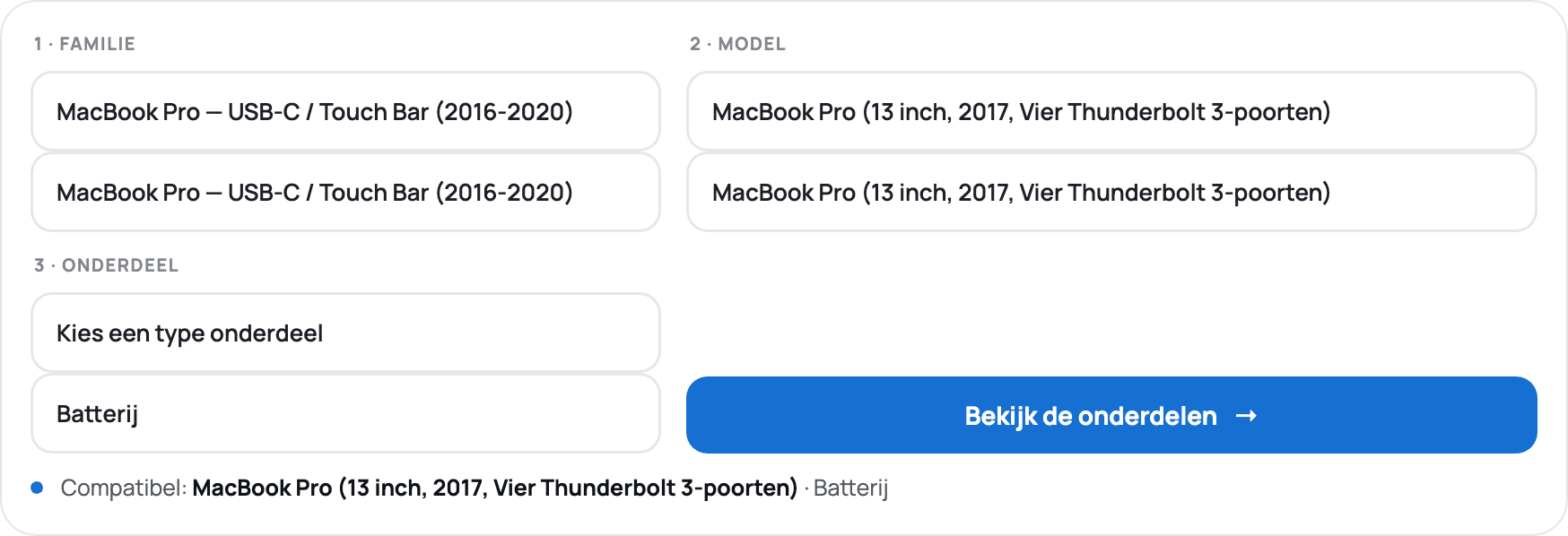
Helemaal bovenaan de homepage van placedumac.com, onder “Het juiste onderdeel voor je Mac”, begeleidt een keuzemenu u via drie stappen: 1 · Familie (MacBook Pro, MacBook Air, iMac…), 2 · Model (het scherm toont dan alleen de modellen van die familie, met hun jaar en hun code A####), en dan 3 · Onderdeel (batterij, scherm, toetsenbord, trackpad, behuizing, flexkabel…). Klik op “Vind mijn onderdelen” en u krijgt alleen compatibele onderdelen, gegarandeerd per model.
Typt u liever? De zoekbalk werkt ook: voer uw code in (bijv. A1706) of de naam van het model (“MacBook Pro 13 2017”).
▲ Controleer dit voor u bestelt
Eén en hetzelfde nummer A#### kan meerdere jaren dekken
Apple gebruikt soms dezelfde code voor meerdere jaargangen. A1534 bijvoorbeeld duidt op de MacBook 12″ van 2015, 2016 en 2017 — en sommige onderdelen (batterij, trackpad) verschillen van jaar tot jaar. Kijk op elke productpagina dus naar de regel “Compatibel met” en het jaar in de titel om de juiste versie te kiezen. Bij twijfel geeft uw serienummer (stap 2) de doorslag.
Modelnummer of serienummer: welke gebruikt u?
Om een onderdeel te zoeken
Het modelnummer A####
Dit is het gegeven waarmee u zoekt. Het omvat alle Macs van hetzelfde model: het keuzemenu gebruikt dit nummer bij de stap “Model”, en het levert ook onderdelen op als u het in de zoekbalk intypt. Gegraveerd onder het toestel en op de doos, begint het altijd met “A”.
Om twijfel weg te nemen
Het serienummer
Dit is het nummer dat uw toestel identificeert. Het geeft het exacte model en jaar via “Over deze Mac”. U typt het niet in de winkel: het dient om te bevestigen en vervolgens het juiste nummer A#### terug te vinden.
Misvatting
✕ Onwaar
“Ik heb mijn serienummer nodig om een onderdeel te bestellen.”
Nee: om een onderdeel te vinden en bestellen volstaat het modelnummer A#### — dat bepaalt de compatibiliteit. Het serienummer dient alleen om het model te identificeren bij twijfel, en blijft privé. U hoeft het nooit door te geven om iets te kopen.
Het advies
om te onthouden
om te onthouden
Als u maar één ding moet onthouden
Zoek uw model op, laat het keuzemenu de rest doen.
De kleine code A#### die onder uw toestel gegraveerd staat, is de sleutel tot alles. Voer deze in bij het keuzemenu in drie klikken op onze homepage (Familie → Model → Onderdeel) en u ziet alleen nog uw onderdelen: geen twijfel meer over de compatibiliteit, geen retour meer wegens “verkeerd model”. En als u twijfelt tussen twee jaren, neemt het serienummer de laatste twijfel weg.
Aan u de beurt
Uw model in gedachten? Vind uw onderdelen in drie klikken.
Ga naar de homepage, kies uw Mac in het keuzemenu (Familie → Model → Onderdeel), en blader door de compatibele onderdelen — allemaal getest en gegarandeerd, zowel nieuw als gereviseerd.
Uw Mac identificeren: uw vragen
Hoe vind ik het juiste onderdeel voor mijn Mac op de site?
Gebruik het keuzemenu bovenaan de homepage (“Het juiste onderdeel voor je Mac”): kies de Familie, dan het Model, dan het Onderdeel, en klik op “Vind mijn onderdelen”. U krijgt alleen onderdelen die compatibel zijn met uw model. De zoekbalk werkt ook als u liever uw code A#### intypt.
Waar vind ik het modelnummer A#### van mijn Mac?
Bij een MacBook staat het in kleine letters onder de behuizing gegraveerd, bij het scharnier (bijv. “Model A1706”). Bij een iMac staat het onder de voet, bij een Mac mini onder de behuizing. Het staat ook op de originele doos, naast de barcode.
Hoe zie ik het serienummer van mijn Mac?
Klik linksboven op het Apple-menu en vervolgens op “Over deze Mac”: het model, het jaar en het serienummer worden weergegeven. Hetzelfde nummer staat onder het toestel gegraveerd.
Kan ik mijn serienummer intypen in de zoekbalk van de site?
Nee, dat heeft geen zin: het serienummer is uniek voor uw toestel en komt met geen enkele productpagina overeen. Typ het modelnummer A#### (of de naam van het model) — dat levert de compatibele onderdelen op.
Twee Macs hebben hetzelfde nummer A####: hoe kies ik het juiste onderdeel?
Sommige codes dekken meerdere jaren (A1534 dekt bijvoorbeeld 2015, 2016 en 2017). Controleer het jaar in de titel van de productpagina en de regel “Compatibel met”; indien nodig bevestigt uw serienummer het exacte jaar.
Ik vind mijn model niet in de zoekbalk, wat nu?
Gebruik liever het keuzemenu (Familie → Model → Onderdeel) dan te typen, of probeer de naam van het model in plaats van de code (bijv. “MacBook Air 2018”). Ziet u het onderdeel nog steeds niet, neem dan contact met ons op met uw modelnummer: wij controleren de compatibiliteit voor u.
Gids Place du Mac — het Apple-modelnummer begint met “A” gevolgd door vier cijfers (bijv. A1706) en staat onder het toestel of op de doos vermeld; het serienummer wordt weergegeven bij “Over deze Mac” en blijft persoonsgebonden. Eén en hetzelfde nummer A#### kan meerdere jaren dekken: controleer altijd het jaar op de productpagina. Apple, Mac, MacBook en iMac zijn merken van Apple Inc.; Place du Mac is een onafhankelijke verkoper en reparateur, niet verbonden aan Apple Inc.
