
Indkøbsindkøbskurv
Identificér din Mac på 30 sekunder: modelnummer, serienummer, kompatible reservedele
Før du bestiller et batteri, en skærm eller et tastatur, er der ét spørgsmål, der betyder noget: hvad er din Mac helt præcist? To referencer er nok — modelnummeret A#### og serienummeret. Vi viser dig, hvor du kan aflæse dem, og derefter hvordan du finder den rigtige reservedel med tre klik takket være modelvælgeren på vores forside, som kun viser dig de reservedele, der passer til din maskine.
Det væsentlige
En Mac identificeres ikke ud fra sin størrelse eller et årstal, man gætter sig “nogenlunde” frem til. Den rigtige reservedel afhænger af en præcis identifikator. Den mest nyttige er modelnummeret — en kode, der begynder med bogstavet A efterfulgt af fire cifre (for eksempel A1706). Serienummeret er derimod unikt for din maskine: det hjælper dig med at finde den nøjagtige model, når du er i tvivl. Når modellen er kendt, klarer vores vælger med tre klik — øverst på forsiden — resten: Familie, Model, Reservedel, og du står kun tilbage med de kompatible reservedele foran dig.
Tre trin, fra din Mac til den rigtige reservedel
Find modelnummeret, dobbelttjek med serienummeret om nødvendigt, og lad så forsidevælgeren stå for sorteringen.
Trin1
Aflæs modelnummeret A#### på undersiden af din Mac
Vend din MacBook om: med bittesmå typer, nær hængslet eller den lovpligtige tekst, ser du “Model A1706” (eller A1502, A2338, A1466…). På en iMac er det under foden; på en Mac mini på undersiden af kabinettet. Ingen Mac ved hånden? Den samme kode står på den originale æske, ved siden af stregkoden.
Tip: det er den eneste kode, der begynder med et “A” efterfulgt af 4 cifre.Trin2
I tvivl? Brug serienummeret
Klik på Apple-menuen (øverst til venstre) og derefter Om denne Mac: modellen, årstallet og serienummeret vises. Det samme serienummer er indgraveret på undersiden af kabinettet. Det er ikke noget, du taster ind i vores søgning — det er unikt for din maskine — men det bekræfter den nøjagtige model, som du derudfra kan udlede A####-nummeret af.
Påmindelse om privatliv: hold dit serienummer for dig selv, offentliggør det ikke.Trin3
Lad forsidevælgeren stå for sorteringen (3 klik)
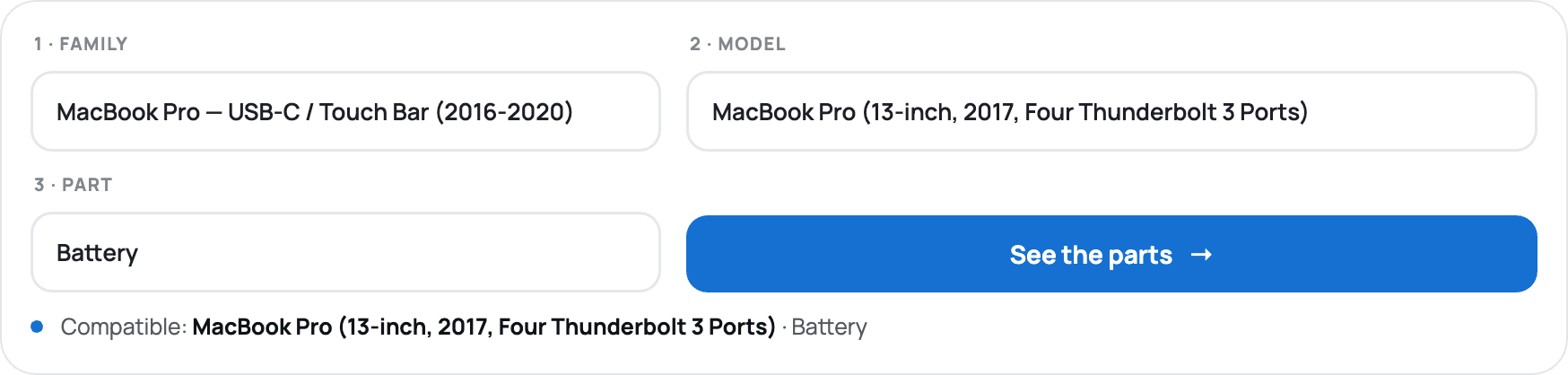
Helt øverst på placedumac.com-forsiden, under “Den præcise reservedel til din Mac”, guider en vælger dig gennem tre menuer: 1 · Familie (MacBook Pro, MacBook Air, iMac…), 2 · Model (skærmen viser derefter kun modellerne i den familie, med deres årstal og A####-kode), og derefter 3 · Reservedel (batteri, skærm, tastatur, pegefelt, kabinet, flekskabel…). Klik på “Find mine reservedele”, og du får kun kompatible varer, garanteret model for model.
Foretrækker du at taste? Søgefeltet virker også: indtast din kode (f.eks. A1706) eller modelnavnet (“MacBook Pro 13 2017”).
▲ Tjek før bestilling
Det samme A####-nummer kan dække flere årgange
Apple genbruger nogle gange den samme kode på tværs af flere modelårgange. A1534 henviser for eksempel til 12″-MacBook fra 2015, 2016 og 2017 — og visse reservedele (batteri, pegefelt) er forskellige fra år til år. På hver produktside skal du tjekke linjen “Kompatibel med” og det årstal, der er angivet i titlen, for at vælge den rigtige version. I tvivlstilfælde afgør dit serienummer (trin 2) sagen.
Modelnummer eller serienummer: hvilket skal man bruge?
Til at søge efter en reservedel
Modelnummeret A####
Dette er den reference, der bruges til at søge. Det samler alle Mac-computere af samme model: det er den, vælgeren bruger i “Model”-trinnet, og det viser også reservedele frem, hvis du taster det ind i søgningen. Indgraveret på undersiden af enheden og på æsken begynder det altid med “A”.
Til at afgøre en tvivl
Serienummeret
Dette er det, der identificerer din maskine. Det angiver den nøjagtige model og årgang via “Om denne Mac”. Du taster det ikke ind i butikken: det bruges til at bekræfte og derefter finde det rigtige A####-nummer.
Almindelig misforståelse
✕ Falsk
“Jeg har brug for mit serienummer for at bestille en reservedel.”
Nej: for at finde og bestille en reservedel er modelnummeret A#### nok — det er det, der beskriver kompatibiliteten. Serienummeret bruges kun til at identificere modellen, hvis du er i tvivl, og det forbliver privat. Du behøver aldrig at dele det for at købe.
Tippet
at huske
at huske
Hvis der kun er én ting at huske
Find din model, lad vælgeren klare resten.
Den lille A####-kode, der er indgraveret på undersiden af din enhed, er nøglen til det hele. Indtast den i vælgeren med tre klik på vores forside (Familie → Model → Reservedel), og du ser kun dine reservedele: ingen tvivl om kompatibilitet længere, ingen returneringer for “forkert model” mere. Og hvis du er i tvivl mellem to årgange, afgør serienummeret den sidste tvivl.
Din tur
Kender du din model? Find dine reservedele med tre klik.
Gå til forsiden, vælg din Mac i vælgeren (Familie → Model → Reservedel), og gennemse de kompatible reservedele — alle testede og garanterede, både nye og istandsatte.
Identificér din Mac: dine spørgsmål
Hvordan finder jeg den præcise reservedel til min Mac på siden?
Brug vælgeren øverst på forsiden (“Den præcise reservedel til din Mac”): vælg Familie, derefter Model og derefter Reservedel, og klik på “Find mine reservedele”. Du får kun reservedele, der er kompatible med din model. Søgefeltet virker også, hvis du hellere vil taste din A####-kode.
Hvor er modelnummeret A#### på min Mac?
På en MacBook er det indgraveret med små typer på undersiden af kabinettet, nær hængslet (f.eks. “Model A1706”). På en iMac er det under foden, på en Mac mini på undersiden af kabinettet. Det står også på den originale æske, ved siden af stregkoden.
Hvordan ser jeg min Macs serienummer?
Klik på Apple-menuen øverst til venstre, og derefter “Om denne Mac”: modellen, årstallet og serienummeret vises. Det samme nummer er indgraveret på undersiden af enheden.
Kan jeg taste mit serienummer ind i sidens søgning?
Nej, det hjælper ikke: serienummeret er unikt for din maskine og passer ikke til nogen produktside. Tast modelnummeret A#### (eller modelnavnet) — det er det, der viser kompatible reservedele frem.
To Mac-computere deler samme A####-nummer: hvordan vælger jeg den rigtige reservedel?
Nogle koder dækker flere årgange (A1534 dækker for eksempel 2015, 2016 og 2017). Tjek årstallet i produkttitlen og linjen “Kompatibel med”; om nødvendigt bekræfter dit serienummer den nøjagtige årgang.
Jeg kan ikke finde min model i søgningen, hvad skal jeg gøre?
Brug vælgeren (Familie → Model → Reservedel) i stedet for at taste, eller prøv modelnavnet i stedet for koden (f.eks. “MacBook Air 2018”). Hvis du stadig ikke kan finde reservedelen, så kontakt os med dit modelnummer: vi tjekker kompatibiliteten for dig.
Place du Mac-guide — Apple-modelnummeret begynder med “A” efterfulgt af fire cifre (f.eks. A1706) og kan aflæses på undersiden af enheden eller på dens æske; serienummeret vises i “Om denne Mac” og forbliver personlige oplysninger. Det samme A####-nummer kan dække flere årgange: tjek altid årstallet på produktsiden. Apple, Mac, MacBook og iMac er varemærker tilhørende Apple Inc.; Place du Mac er en uafhængig sælger og reparatør, ikke tilknyttet Apple Inc.
